Você comprou uma lâmpada, uma tomada ou uma câmera inteligente, baixou o app, seguiu as instruções e, no fim, aparece: “falha ao conectar”. Tenta de novo, reinicia, e nada.
Na maioria das vezes o aparelho não está com defeito. O problema está na rede Wi-Fi: quase todos os dispositivos de casa inteligente só funcionam em 2,4 GHz, e muitos roteadores modernos entregam a rede de um jeito que confunde esses aparelhos.
Neste guia você vai entender a diferença entre 2,4 GHz e 5 GHz e seguir um passo a passo para resolver, sem trocar de roteador.
2,4 GHz e 5 GHz: o que muda
Os roteadores atuais transmitem em duas “faixas” de rádio:
| 2,4 GHz | 5 GHz | |
|---|---|---|
| Alcance | Maior, passa melhor por paredes | Menor, perde força com paredes |
| Velocidade | Menor | Maior |
| Para que serve melhor | Aparelhos que mandam poucos dados: lâmpadas, tomadas, sensores | Celular, notebook, TV, videochamada |
| Casa inteligente | Aceita na grande maioria | Muitos aparelhos não aceitam |
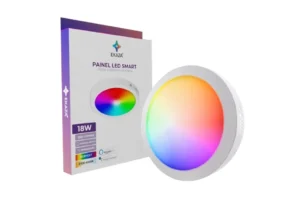
Lâmpadas e tomadas inteligentes mandam pouquíssimos dados (ligar, desligar, mudar o brilho). Por isso, os fabricantes usam chips de Wi-Fi mais simples e baratos, que só funcionam em 2,4 GHz. Os dois aparelhos que eu uso em casa, o painel LED Ekaza e a lâmpada JWCOM, são assim: o manual e a ficha do fabricante avisam que eles não conectam em 5 GHz.
Por que dá erro mesmo tendo 2,4 GHz em casa
Quase todo roteador atual tem as duas faixas. O problema é como ele mostra isso:
- Rede com nome único (band steering): muitos roteadores, principalmente os das operadoras, juntam as duas faixas num nome só, como “MinhaCasa”. O celular se conecta no 5 GHz, o app passa essa rede para a lâmpada, e ela não consegue entrar.
- 2,4 GHz desligado: alguns roteadores vêm com a faixa de 2,4 GHz desativada, ou ela foi desligada por alguém para “melhorar a velocidade”.
- Celular no 5 GHz na hora de configurar: vários apps pedem que o celular esteja na mesma faixa em que o aparelho vai ficar.
- Segurança só WPA3: alguns aparelhos mais simples não aceitam o padrão de segurança WPA3 sozinho e precisam do WPA2, ou do modo misto WPA2/WPA3.
- Sinal fraco onde o aparelho está: uma lâmpada na garagem, longe do roteador, pode receber sinal fraco demais para concluir a configuração.
Passo a passo para resolver
1. Descubra se o roteador separa as redes
Olhe a lista de redes Wi-Fi no celular. Se aparecem dois nomes parecidos, como “MinhaCasa” e “MinhaCasa_5G”, você já tem a rede de 2,4 GHz separada: é a que não tem “5G” no nome. Conecte o celular nela e configure o aparelho.
Se aparece um nome só, siga para o próximo passo.
2. Separe as faixas no roteador
Entre na página de configuração do roteador (o endereço costuma estar na etiqueta embaixo dele, ou no app da operadora) e procure opções como:
- “Band steering”, “Smart Connect” ou “Unificar redes”: desative;
- dê um nome diferente para a rede de 2,4 GHz, por exemplo “MinhaCasa_2G”.
Se o roteador é da operadora e você não tem a senha de administrador, peça para o suporte separar as redes. É um pedido comum.
3. Configure com o celular na rede de 2,4 GHz
Conecte o celular na “MinhaCasa_2G”, abra o app da lâmpada ou da tomada e faça a configuração perto do aparelho e do roteador. Depois que tudo estiver funcionando, o celular pode voltar para a rede de 5 GHz: o controle continua funcionando pelo app e pela Alexa normalmente.
4. Confira a segurança da rede
Se ainda não conectar, veja se a rede de 2,4 GHz está em WPA2 ou WPA2/WPA3 (misto). Evite deixar só WPA3 na faixa de 2,4 GHz se você usa aparelhos de casa inteligente.
5. Reinicie o modo de pareamento do aparelho
Cada aparelho tem um jeito de voltar ao modo de configuração (em lâmpadas, costuma ser ligar e desligar o interruptor algumas vezes até ela piscar). O manual explica a sequência. Depois de várias tentativas com erro, comece do zero.
6. Melhore o sinal onde o aparelho fica
Se o aparelho conecta perto do roteador mas cai quando está no lugar dele, o problema é alcance. Um repetidor ou um sistema mesh (vários pontos de Wi-Fi espalhados pela casa) resolve. Garanta que o repetidor também transmite em 2,4 GHz.
Checklist rápido
- ✔ Rede de 2,4 GHz ativa e com nome próprio
- ✔ Celular conectado na rede de 2,4 GHz durante a configuração
- ✔ Segurança em WPA2 ou WPA2/WPA3
- ✔ Aparelho em modo de pareamento (piscando)
- ✔ Configuração feita perto do roteador
- ✔ Sinal bom no lugar onde o aparelho vai ficar
Depois de conectar
Com o aparelho no Wi-Fi, o resto é simples: agendas no app, controle de longe e comandos de voz. Se você usa Alexa, veja como criar uma rotina para ligar e desligar as luzes. E, se ainda está escolhendo o que comprar, compare lâmpada inteligente e painel LED.
As luzes que eu uso, ambas Wi-Fi 2,4 GHz e no mesmo app:
- Painel LED Inteligente Ekaza 18W: Ver na Amazon | Ver no Mercado Livre | Review completo
- Lâmpada Inteligente JWCOM 9W E27: Ver no Mercado Livre
Perguntas frequentes
Por que a lâmpada inteligente não conecta no Wi-Fi 5 GHz?
Porque a maioria usa um chip de Wi-Fi que só funciona em 2,4 GHz. Não é defeito: está na ficha técnica. Confira na embalagem ou no manual antes de comprar.
Como saber se meu Wi-Fi é 2,4 GHz ou 5 GHz?
Se aparecem duas redes com nomes parecidos, a que tem “5G” ou “5GHz” no nome é a de 5 GHz. No Android, ao tocar na rede conectada, muitos aparelhos mostram a frequência. No roteador, a página de configuração mostra as duas faixas separadamente.
Preciso deixar o celular sempre no 2,4 GHz?
Não. O celular só precisa estar na rede de 2,4 GHz na hora de configurar o aparelho, em muitos apps. Depois, pode voltar para o 5 GHz: o controle funciona pela internet.
Desligar o 5 GHz resolve?
Resolve a configuração, mas deixa a internet mais lenta para celulares, notebooks e TVs. O melhor é manter as duas faixas ligadas, com nomes diferentes.
Meu aparelho conecta e depois fica offline. O que fazer?
Geralmente é sinal fraco no lugar onde ele está, ou o roteador mudou o canal ou a senha. Teste o aparelho mais perto do roteador; se funcionar, um repetidor ou mesh resolve.
Conclusão
Se a sua lâmpada, tomada ou câmera inteligente não conecta, comece pela rede: 2,4 GHz ativo, com nome próprio, e o celular nele durante a configuração. Isso resolve a maioria dos casos sem trocar de roteador nem de aparelho.
Este artigo contém links de afiliados. Se você comprar através deles, o TechCerta pode receber uma comissão, sem custo adicional para você. Saiba mais na nossa página de transparência.